Puesta en marcha

Aunque el inicio de sesión y el registro en local son posibles sin realizar ninguna configuración, la mayor potencialidad de la aplicación se obtiene al configurar la conexión con Intervals.icu para analizar sesiones y planificar entrenamientos, y con Google Gemini para analizar evoluciones, detectar tendencias, proponer acciones de mejora y planificar sesiones a cargar en Intervals.icu.

Icono de la app MBMAssistant

Configuración rápida

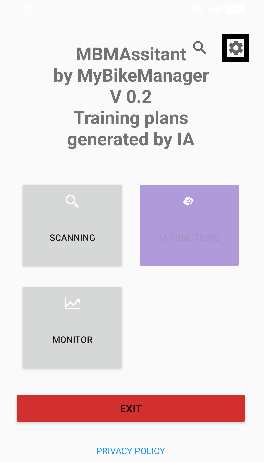
Pantalla inicial de MBMAssistant

La ventana inicial de la aplicación muestra opciones de escaneado de dispositivos, monitorización de dispositivos detectados, funciones de inteligencia artificial y de registros de sesiones online. La configuración de conexión con otras aplicaciones se realiza desde la ventana de configuración, a la que se accede pulsando el icono de la rueda, en el margen superior derecho de la ventana inicial.

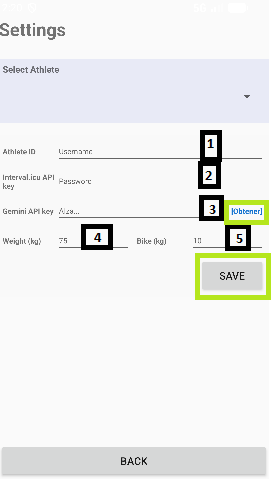
Ventana de configuración de MBMAssistant

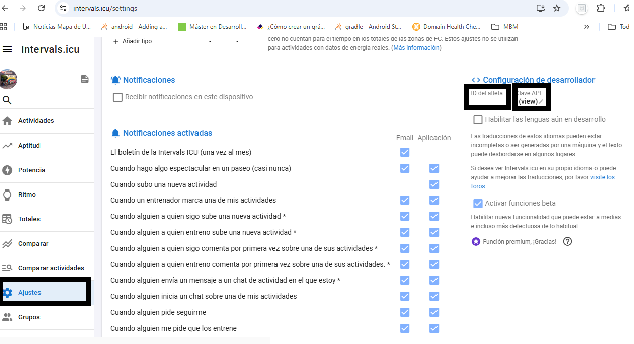
En la ventana de configuración, estableceremos el identificador de atleta obtenido de Intervals.icu.

  1. Se informa el "ID del atleta" de Intervals.icu.
  2. La "API KEY" del atleta en Intervals.icu.
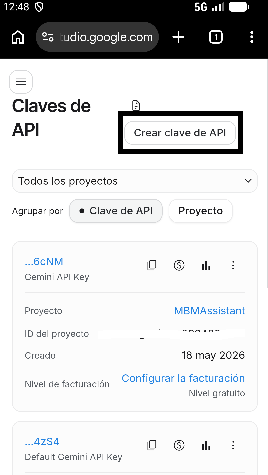
  3. API key de Gemini. En el enlace "Obtener" se direcciona a Gemini de Google, donde se podrá generar de forma gratuita una clave para tener acceso a las funcionalidades de IA.
  4. Insertar el peso del deportista, para ser usado en el cálculo de potencia estimada y ciertas funcionalidades de IA.
  5. Peso de la bicicleta, que se suma al del deportista.
Botón SAVE de la configuración

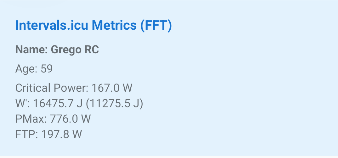
"SAVE" almacenará en el dispositivo los datos de configuración suministrados y accederá a Intervals.icu para obtener información adicional para el cálculo dinámico del trabajo disponible por encima de la potencia crítica (W').

Icono de asociación de dispositivos

En este punto, de forma opcional, se deberían asociar los dispositivos de tipo potenciómetro y pulsómetro utilizados por el deportista.

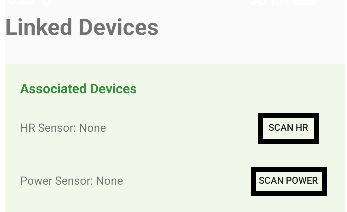
Ventana de dispositivos conectados

En la ventana de dispositivos conectados se muestran los que ya se encuentren vinculados al dispositivo. En la primera ejecución de la aplicación, esta ventana no mostrará ningún dispositivo asociado, ni para el pulsómetro ni para el potenciómetro. Al pulsar sobre "SCAN HR" o "SCAN POWER" se accederá a la ventana de búsqueda y asociación de dispositivos.

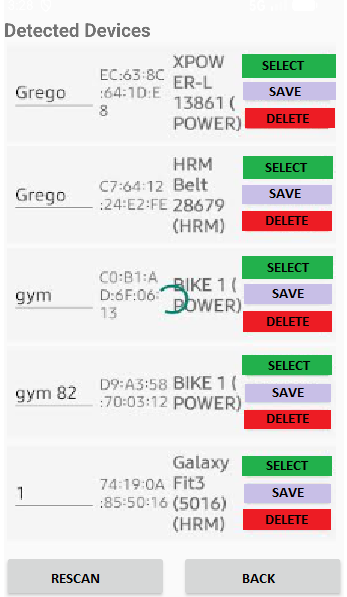
Ventana de escaneo y asociación de dispositivos

En esta ventana se mostrarán los dispositivos ya detectados con anterioridad, así como los nuevos detectados al alcance del Bluetooth del smartphone.

  1. SELECT permite seleccionar el dispositivo y asociarlo al tipo para el que hemos solicitado el escaneo.
  2. SAVE se utiliza para asociar al dispositivo correspondiente una etiqueta que será la mostrada posteriormente en las ventanas de monitorización.
  3. DELETE se usará para descartar el dispositivo de posteriores funcionalidades de monitorización.
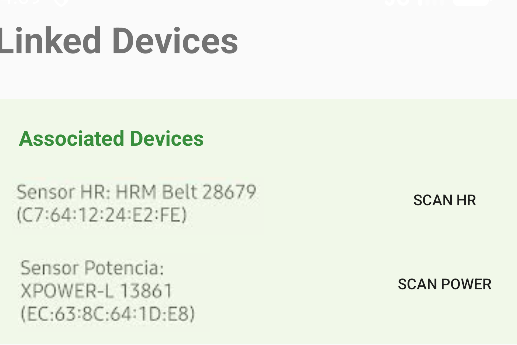
Dispositivos ya asociados

La ventana de dispositivos asociados tendría este aspecto una vez seleccionados el pulsómetro y el potenciómetro.

Con esto, ya estaría lista la configuración de la aplicación y estarían disponibles todas sus funcionalidades, salvo las relacionadas con el seguimiento por parte de terceros.

Funcionalidades IA

Si se ha copiado una API key de Gemini correcta, se habrán habilitado las funcionalidades que dan acceso al análisis de sesiones pasadas para determinar la evolución del deportista, proponer siguientes pasos de evolución y, adicionalmente, generar planes de entrenamiento que pueden subirse directamente a Intervals.icu.

Las capacidades dependen de la API key generada. Aunque Google genera API keys gratuitas, estas tienen límites de tokens a procesar, que se traducen de forma directa en la cantidad de ejecuciones que se pueden producir diariamente. Esto puede condicionar la elaboración de planes de entrenamiento de larga duración, al producirse muchas iteraciones con el agente de IA para generarlo.

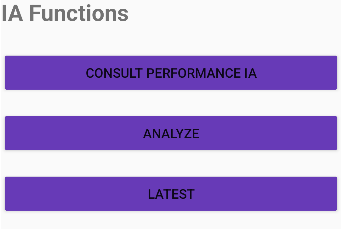
Menú de funcionalidades de IA

Desde la pantalla inicial se tiene acceso a las funcionalidades de Inteligencia Artificial.

Planificación de entrenamientos

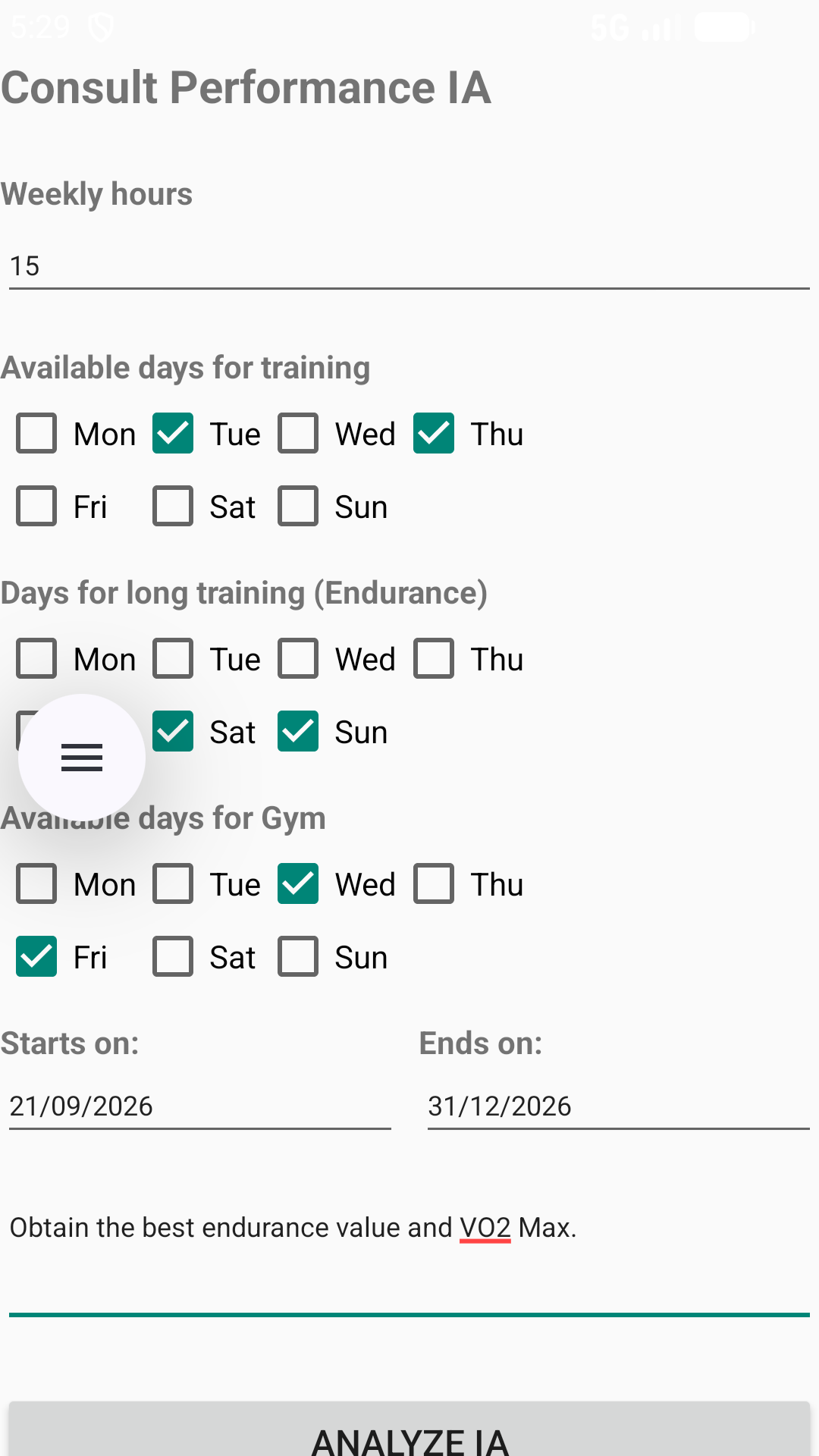
Parámetros de planificación de entrenamientos

Da acceso a la posibilidad de planificar entrenamientos en función de diferentes parámetros a informar. Estos parámetros incluyen las horas de entrenamiento semanales, los días de entrenamiento ciclista, los días de entrenamiento ciclista de larga duración y los días disponibles de gimnasio.

También se indican las fechas de inicio y fin de la planificación a conseguir. En el campo de texto libre se añadirá información específica de los objetivos a conseguir en las fechas indicadas.

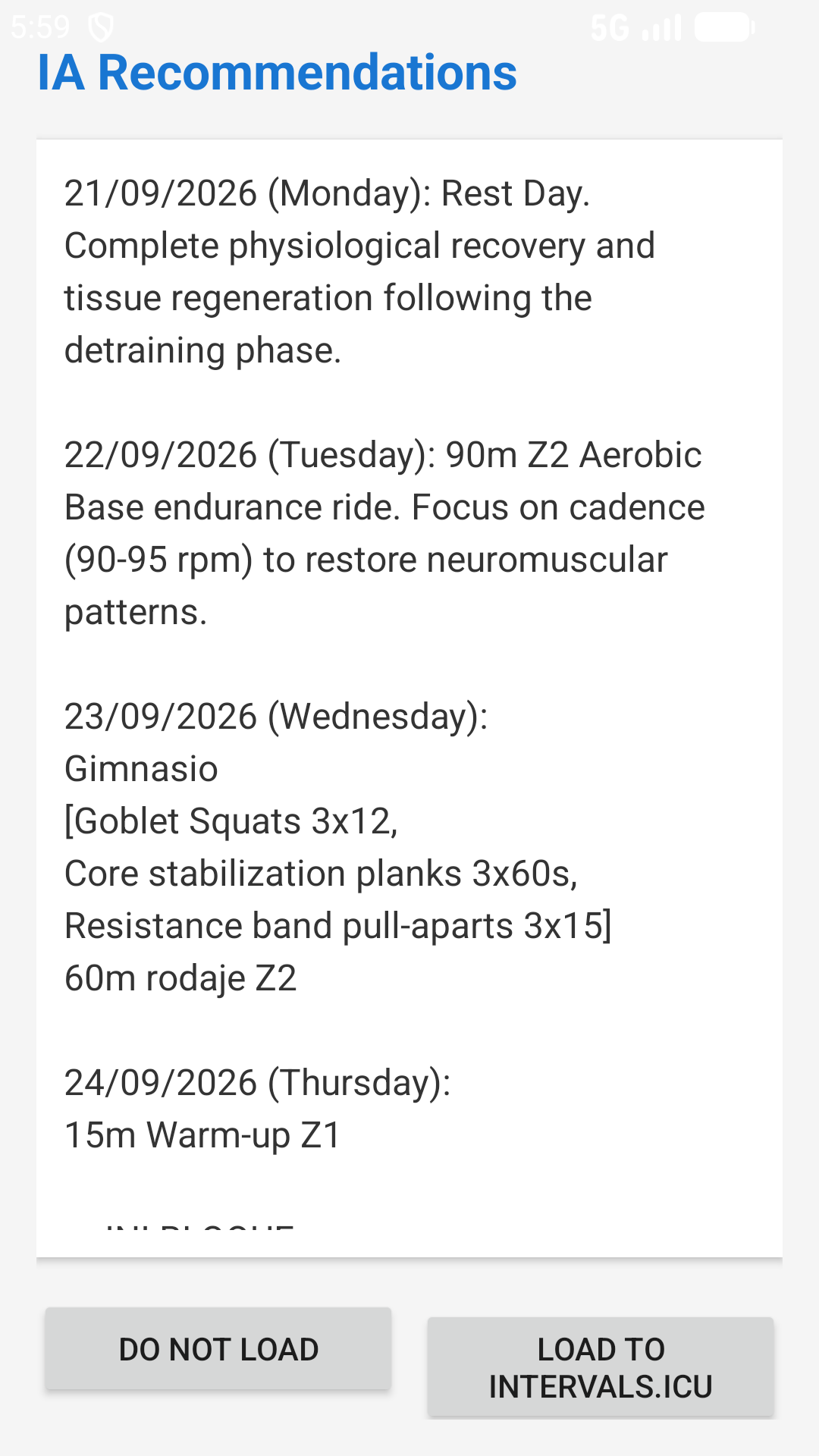
Respuesta del agente de IA con la planificación

Inicialmente se muestra la respuesta del agente de IA con la planificación diaria entre las fechas indicadas, de manera textual. Una vez analizada en detalle, se puede proceder a ignorar el proceso de carga o a pulsar "CARGAR EN INTERVALS.ICU".

La carga supondrá el borrado automático de todas las actividades prefijadas con "MBM." planificadas entre las fechas de inicio y fin facilitadas en el paso anterior.

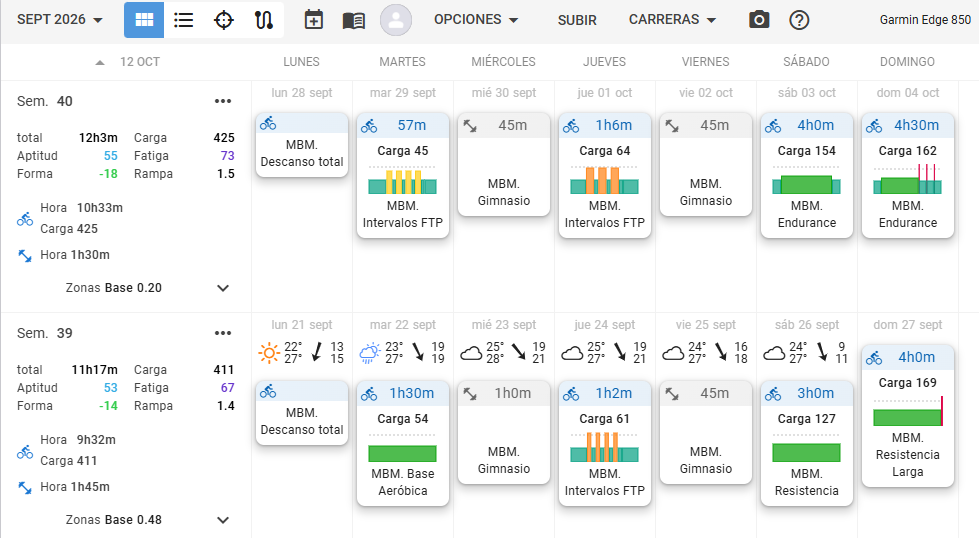
Actividades cargadas en Intervals.icu

Esto se traduce en la carga de actividades directamente en Intervals.icu. Todas las sesiones generadas con MBMAssistant están prefijadas con "MBM."

Informe de análisis de evolución

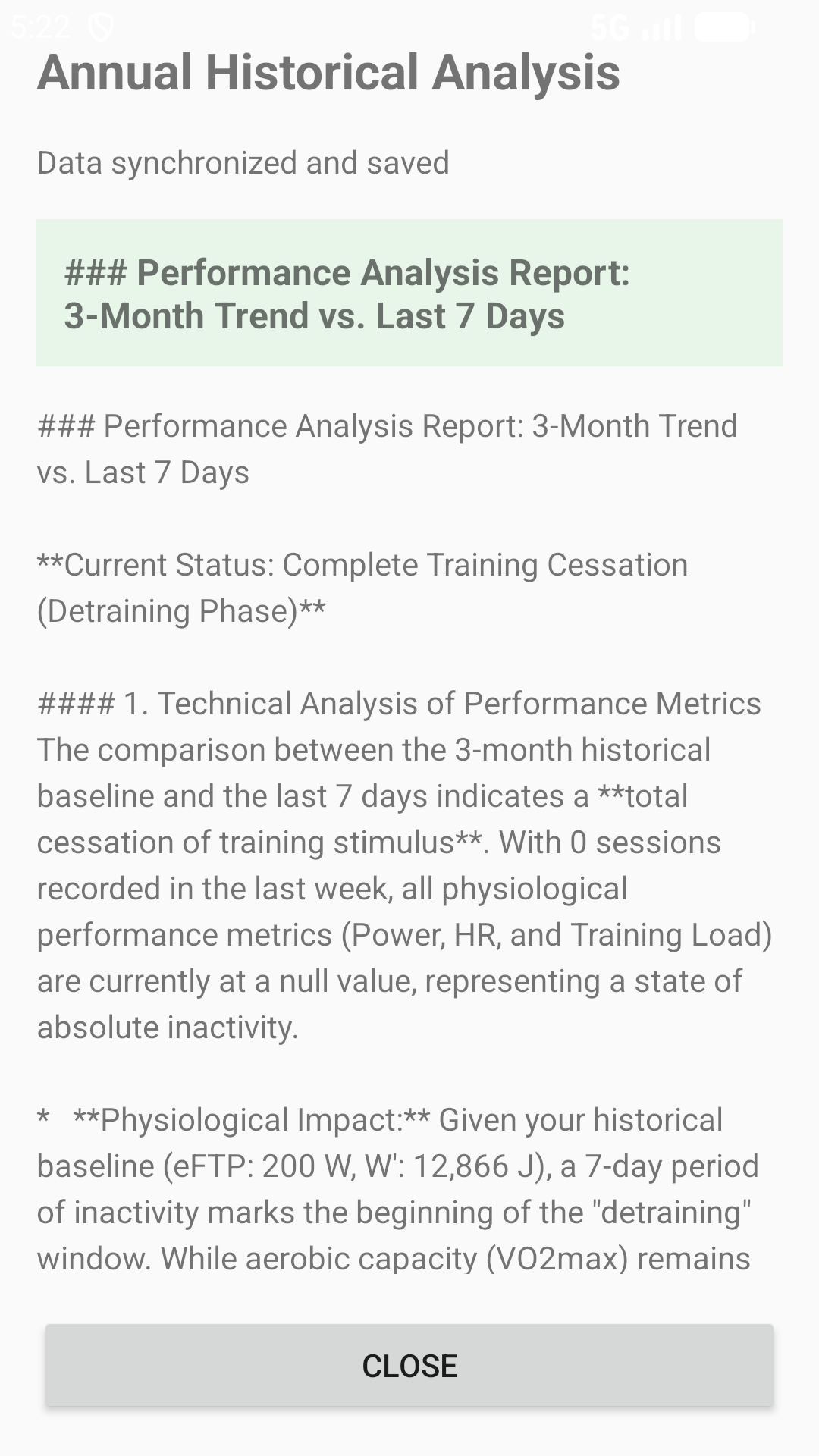
Informe de análisis de evolución

Genera un informe de análisis de evolución de la última semana en comparación con los últimos tres meses.

Icono de última recomendación

Mostrará la última recomendación o planificación realizada por la IA que haya quedado almacenada en el dispositivo, ya sea la de ANALIZAR o la de CONSULTAR FUNCIONALIDAD IA.

Iniciar sesión

Icono de inicio de sesión

Esta funcionalidad está disponible sin necesidad de haber realizado los procesos de configuración.

De no haber configurado los parámetros relacionados con Intervals.icu, no se podrán realizar las subidas automáticas a esta plataforma de análisis y seguimiento.

De la misma forma, no haber configurado ningún dispositivo implica la ausencia de la información relacionada con él y la pérdida de información a analizar.

Dispositivos asociados con nivel de batería

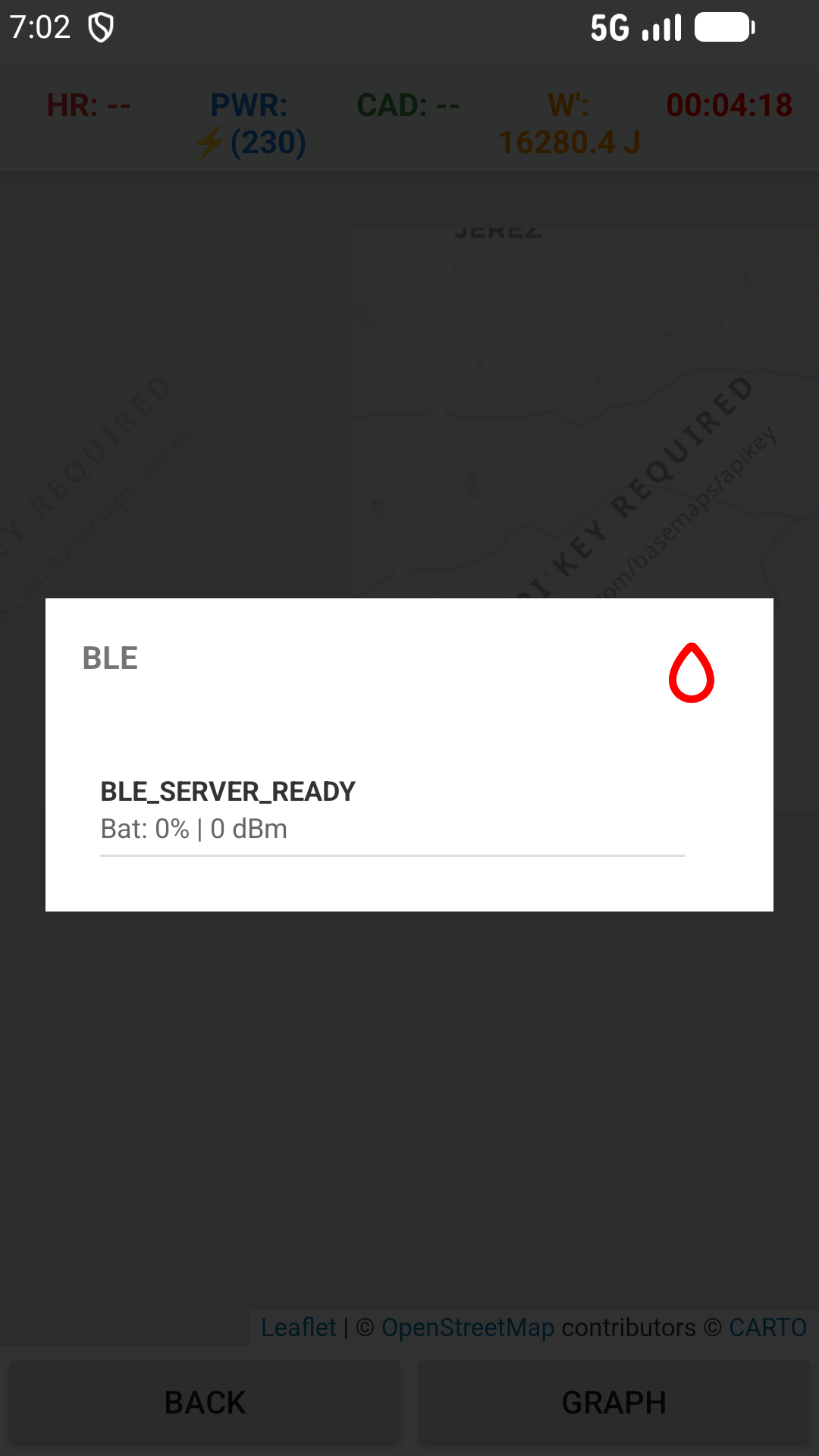
Lo primero que nos muestra la ventana es la relación de los dispositivos asociados, mostrando el nivel de batería de estos.

En caso de no estar disponible un potenciómetro, se mostrará el dispositivo de la imagen "BLE SERVER READY".

A pesar de este mensaje, el registro de información ya ha dado comienzo.

Ventana de navegación con datos en tiempo real

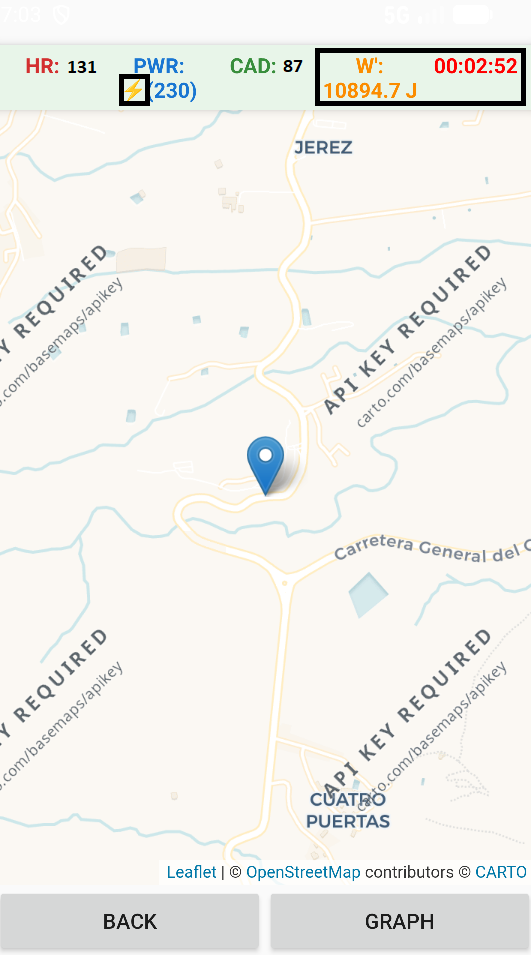
La imagen de la izquierda es la mostrada en el smartphone y, sobre el mapa de navegación, se muestran los datos de:

  • HR: Pulso registrado por el pulsómetro.
  • CAD: Cadencia registrada.
  • PWR: Potencia real generada registrada por el potenciómetro o estimada por el MBM Power Meter, en este caso aparecerá un rayo a la izquierda del indicado.
  • W': estimación del trabajo disponible en watios por encima de la potencia crítica.
  • Reloj: muestra la estimación de tiempo restante de trabajo al ritmo actual antes de que W' sea 0.
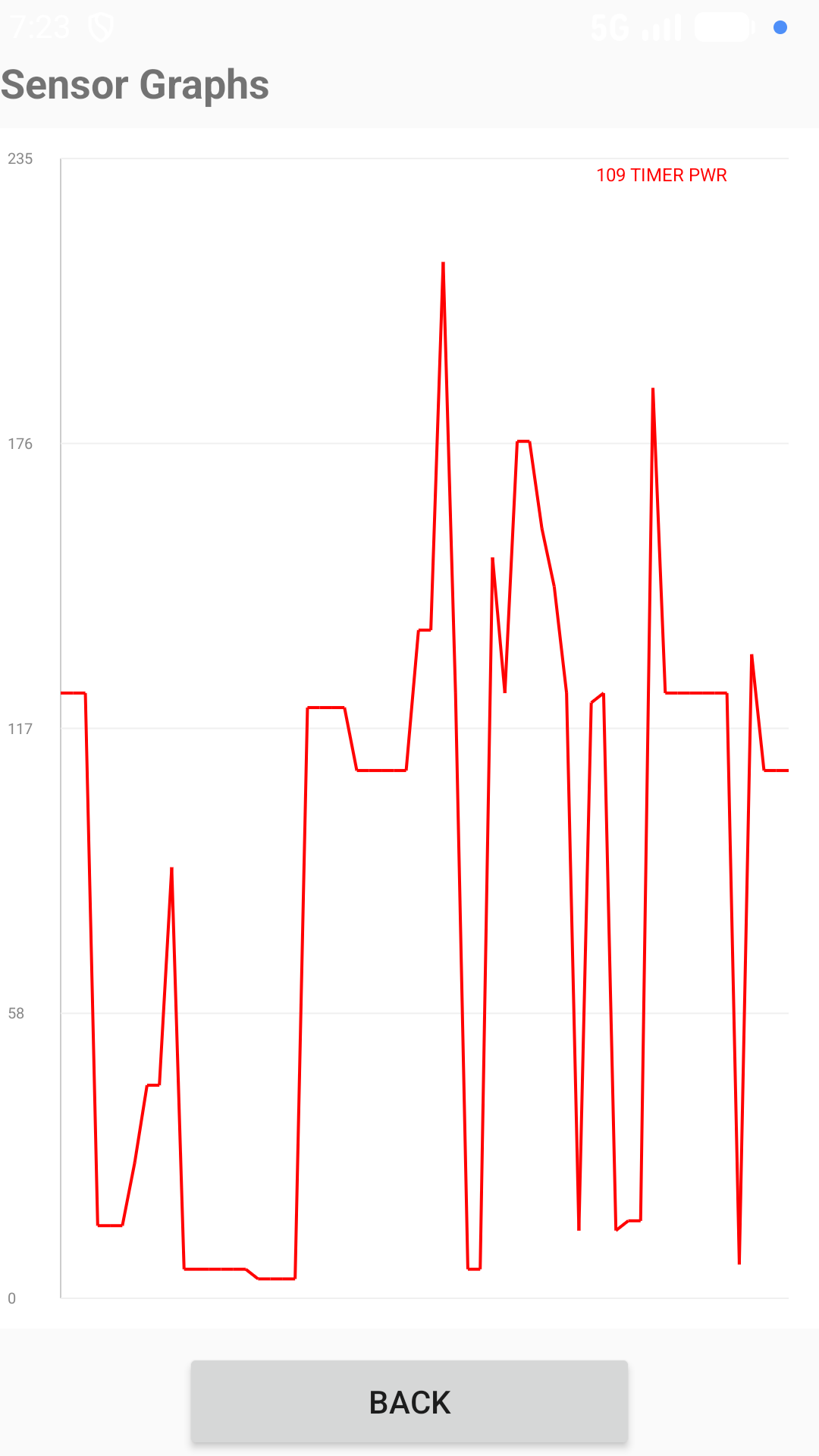
Botón de Gráfico en la ventana de navegación

En la ventana de navegación está disponible el botón de Gráfico.

Este botón nos da acceso a la gráfica de mediciones de los dispositivos detectados, en este caso únicamente el de potencia estimada generado por el MBM Power Meter.

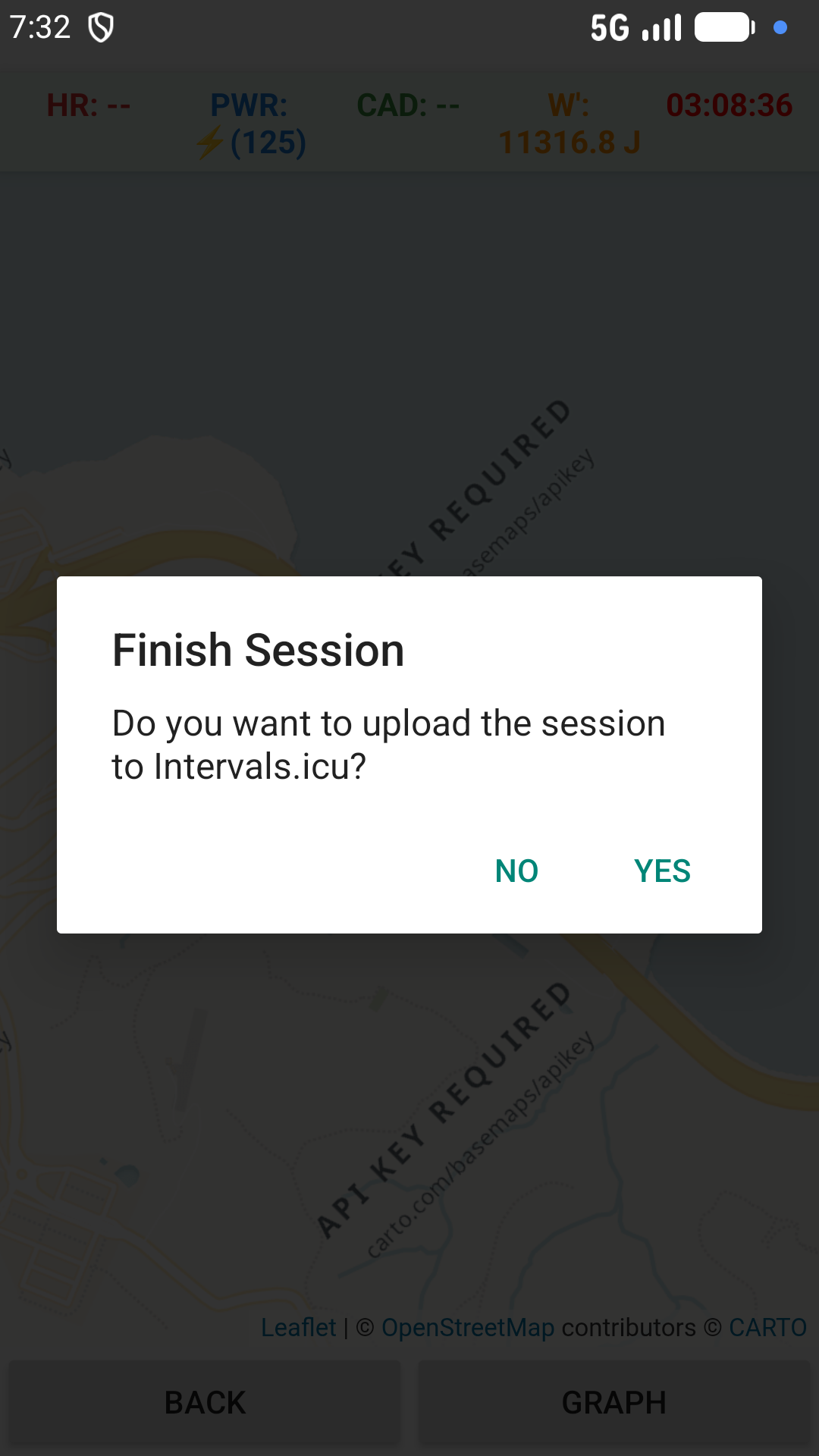
Opción de subir la actividad a Intervals.icu

Al salir de la pantalla de navegación pulsando el botón de VOLVER se nos ofrece la posibilidad de subir la actividad a Intervals.icu directamente.

Página de Gemini

Página Gemini

Configuración en Intervals.icu

Configuración en Intervals.icu

Configura MBMAssistant y empieza a entrenar de forma inteligente

Analiza. Recomienda. Planifica. Sincroniza.

Volver a la página principal